Mostrando entradas con la etiqueta wifi. Mostrar todas las entradas

lunes, 20 de mayo de 2019

MEJORAR UN PORTATIL ASUS K55

Una de mis aficiones es la imagen tanto en fotografía como en vídeo, y de siempre me ha gustado hacer ediciones domésticas para tener un recuerdo de los mejores momentos vividos. Poco a poco, vas progresando en tu experiencia y en el uso de programas evolucionando de los básicos como el Movie Maker, a algo más completo como el Pinnacle Studio, Sony Vegas, Adobe Premiere, etc.
Por otra parte, la tecnología digital ha permitido pasar de equipos con resolución VGA a poder captar imágenes en Full HD, 2k, 4K ....., descubriendo que tu ordenador se ha quedado obsoleto y no puede procesar adecuadamente esos archivos tan pesados.

Antes de gastarme un dineral en un PC nuevo, valoré la opción de mejorar mis equipos, y partiendo de que el ordenador de sobremesa Packard Bell que tengo es una reliquia con sistema operativo XP, procesador Pentium IV a 3.06 Ghz y 2 gb de RAM, descarté esa opción.

Sin embargo, mi portátil Asus es algo más moderno contando con Windows 10, un procesador i5 3210 de dos núcleos y 8 gb de RAM que funciona bastante bien y con el que editaba los videos pues el de sobremesa no podía ni con los de 720p, por lo que hice un estudio de lo que podía mejorar en este equipo, cual sería el coste y la comparación con la adquisición de un ordenador nuevo resultando que me podía ahorrar unos 400 € conservando actualizado mi querido y práctico portátil.

Me puse manos a la obra y estos son los elementos que he cambiado:
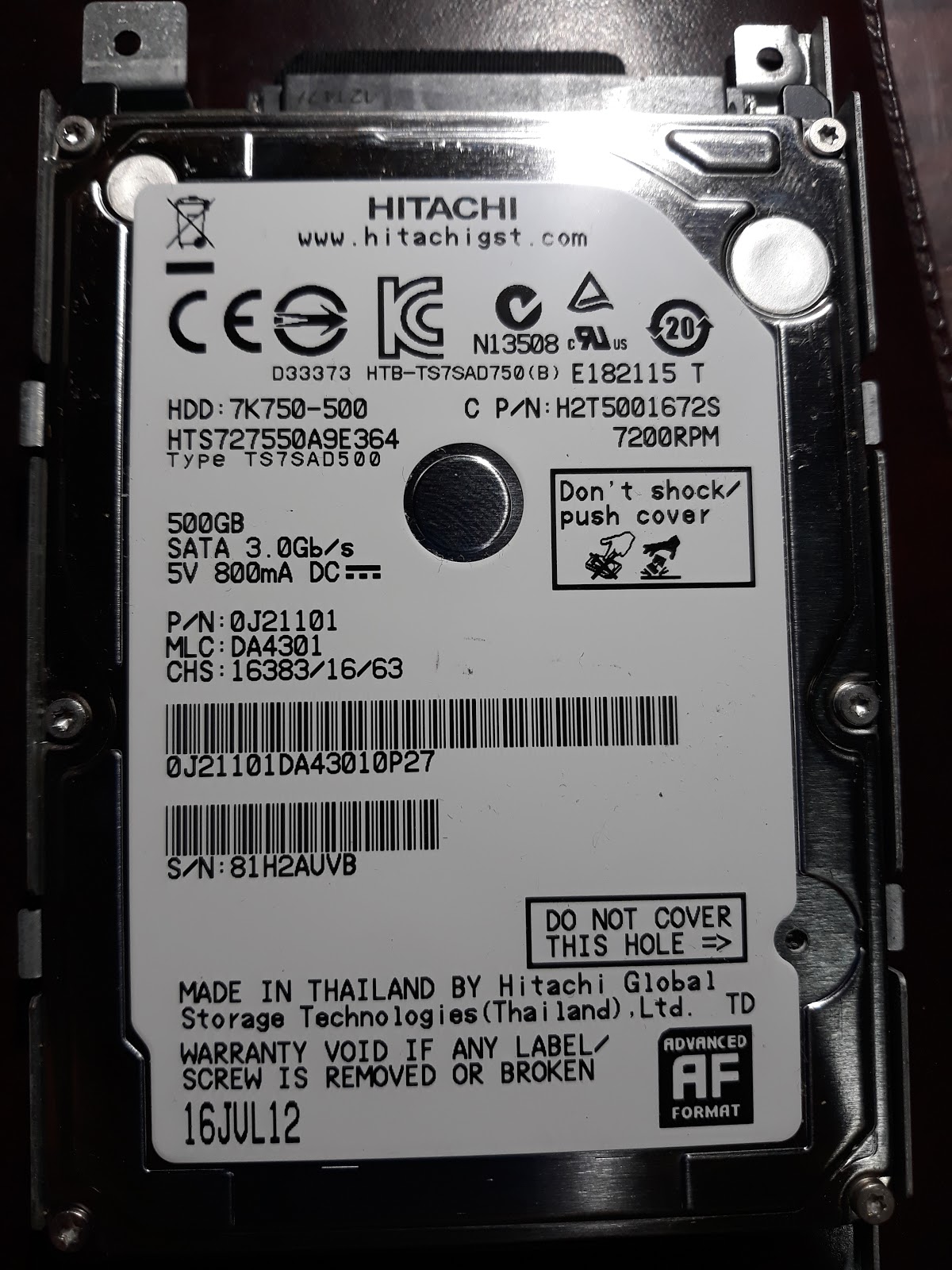
DISCO DURO: como había mucha información por la red contando los buenos resultados de sustituir este hardware, el primer paso fue cambiar el HD físico original marca Toshiba de 500 gb a 7200 rpm por un disco sólido SSD marca Samsung modelo 960 EVO de 500 gb (75 € en una oferta en MediaMarkt) manteniendo el antiguo mediante un adaptador (10 € en Amazon) que instale en la bahía del lector de DVD / CD que apenas usaba (de hecho, los nuevos portátiles no lo traen instalado). Además, compré una caja externa de DVD (15 € en Amazon) e instale la unidad lectora del ordenador y cuando me hace falta la conecto por USB al portátil y listo.

La instalación física de todos los elementos fue sencilla gracias a que mi pc, quitando una tapa que cubre 1/3 de la parte posterior, permite el acceso a varias componentes como el disco duro. Sin embargo, algunos equipos no disponen de esta opción y hay que desmontar toda la tapa trasera que tiene unos poquitos tornillos y encastres plásticos con los que hay que tener cuidado si luego queremos que quede todo igual.

La instalación del sistema operativo tampoco fue complicada y copiando una imagen del Windows 10 autoinstalable en un pendrive preparado al efecto (hay mucha información por Internet), con el SSD colocado en su lugar y sin tener puesto el HD antiguo, al encender el pc, se inicia automáticamente la carga del SO desde cero creando un sistema nuevo y totalmente limpio, cargando el mismo todos los drivers necesarios.

Una vez el ordenador estuvo en funcionamiento con el nuevo SSD, hice una copia de los archivos y carpetas (fotos, documentos, etc) que quería mantener de mi antiguo HD y lo formateé, pasando luego toda la información guardada, de forma que ahora tengo el SSD para el sistema operativo, drivers y programas, y el HD para datos, trabajando con mucha fluidez.

Sólo este cambio ya es enorme permitiendo que el ordenador arranque en menos de 15 segundos cuando antes tardaba hasta 2 minutos, que los programas funcionen mejor y disponga de más almacenamiento pues en el SSD sólo tengo ocupados unos 100 gb quedando libres casi 400 gb

MEMORIA RAM: gracias a que la placa base soportaba hasta 16 gb en dos ranuras, es decir, 8 gb en cada una, busque algo a buen precio y en Wallapop encontré unas memorias Crucial de 8 gb nuevas por 90 € la pareja, que el vendedor había comprado erróneamente para su ordenador, lo que me permitió pasar de 8 (2 x 4gb) a 16 gb (2 x 8 gb), reduciendo el consumo pues las antiguas funcionaban a 1'5v., y las nuevas a 1'35v., mejorando también la velocidad de proceso.


La sustitución de las placas también resultó sencilla pues la misma tapa que cubre el disco duro deja a la vista las ranuras de encastre en la placa base. En este aspecto el fabricante del pc ha acertado.

PROCESADOR: cuando estuve verificando el tipo de memoria RAM que me hacía falta, descubrí que podía cambiarle también el procesador y poner uno más potente que fuera compatible con el socket de mi placa base, por lo que indagando por la red encontré en Wallapop un i7 3610 QM por 45 €, que era totalmente compatible y permitía sustituir a mi i5 3210M, pasando de una velocidad de procesamiento de 3.10 Mhz a 3.30 Mhz, y de una caché de 3Mb a 6Mb, lo que casi duplicaba los parámetros de pruebas realizadas con algunos medidores de rendimiento.

Con los tres elementos descritos (SSD, RAM y PROCESADOR) he conseguido que el ordenador parezca nuevo y la edición de video en Full HD ahora es viable. Con los videos en 4k no va tan bien como me esperaba y es debido a que el procesador es de sólo cuatro núcleos, requiriendo el doble o más que tienen los actuales i7 o AMD Ryzen, por lo que de momento y hasta que me compre un pc de sobremesa con los requisitos necesarios, me conformaré con los 1080.

TARJETA WIFI - BLUETOOTH: Recientemente me di cuenta que a pesar de tener 100 mb de velocidad con mi fibra de Jazztel, el wifi del ordenador no pasaba de 50 mb a dos metros del router y tras una consulta al Servicio de Atención al Cliente me informaron que la tarjeta de red inalámbrica de los pc's antiguos sólo admite hasta 50 mb porque trabajan en 2.4 ghz. Como no me puedo estar quieto, buscando por internet la posibilidad de mejorar este cuello de botella, encontré que se podía sustituir fácilmente la tarjeta wifi de mi portátil y por 9 € compre por Ebay una con doble banda que me permitía alcanzar los 100 mb de velocidad.


Además, esa nueva tarjeta, que es el modelo 7260HMW de Intel, dispone de Bluetooth y funciona perfectamente con lo que he ganado mucho en conexiones.

La instalación resultó muy sencilla pues también queda a la vista quitando la tapa trasera, como se puede ver en la fotografía superior izquierda, y soltando el tornillo y los cables de las antenas sale como una tarjeta PCI, colocando la nueva en el mismo sitio. No hay que instalar ningún driver ni sotfware, funcionando perfectamente desde el mismo momento que enciendes el ordenador.

En definitiva, si tu ordenador va muy lento y quieres darle una nueva vida, valora la posibilidad de sustituir algunos componentes antes de dejarlo arrinconado en un armario. Quizá merezca la pena.

Si tenéis cualquier duda, preguntadme en los comentarios e intentaré resolverla.


sábado, 17 de marzo de 2018

DRONE SIMTOO DRAGONFLY: SISTEMA VIDEO


El sistema de transmisión de vídeo del drone "Simtoo Dragonfly Pro" funciona (es un decir) con wifi 2.4 ghz y apenas tiene un alcance de 20 metros, con congelaciones y desconexiones constantes que además no permiten reconectar con la app siendo necesario reiniciar la cámara (en la imagen inferior, una captura de la página web del fabricante donde indica las distancias que se pueden alcanzar con cada frecuencia). 😡
Como la página web del fabricante y los vendedores de este producto anuncian que "instalando equipo adicional 5.8 ghz" se puede alcanzar 800 metros, hice numerosas gestiones con el fabricante y finalmente me aclararon que el modelo DF-01 que se importa a Europa, no tiene esa opción (una gracia por no decir palabras mayores)(en la imagen inferior la captura de pantalla de un vendedor con el reclamo publicitario). 😡


Una vez pasado el cabreo, me puse a investigar como conseguir una señal de vídeo decente y gracias a un forero inglés (Hobbya), pude obtener una información muy valiosa sobre el conector ETH ubicado en la placa del USB, la cual he utilizado para instalar un sistema de transmisión analógico empleando la propia cámara original, que es marca GKU (imitación china barata de la Gopro 3) y el gimbal del drone. Por supuesto, esto valdría para cualquier cámara similar (por ejemplo una Gopro 3 o 4. Los modelos siguientes y las SjCam no porque el conector USB es diferente o está colocado en una posición distinta que no encaja).

Lo primero que hay que hacer, es quitar la cámara y desmontar la tapa negra que rodea el conector micro USB (4 tornillos). Retirada la tapa, veremos una placa impresa (PCB). La levantamos con cuidado de un lado y la inclinamos para ver la parte trasera que presenta el aspecto que se muestra en la imagen inferior donde se detalla el "pinout" posterior del conector micro USB al que se engancha la cámara

Vemos que, de los 10 pines (soldaduras: 5 arriba y 5 abajo), cuatro están unidos con el conector ETH mediante circuitos compartiendo los pines #1, #2, #3 y #4.  Otro es el que alimenta la cámara (5V) y un sexto el GND (GROUND o TIERRA). Los cuatro que quedan libres, en principio, no tienen función.

Tenemos que centrarnos en los cuatro pines que van al conector ETH señalados con el mismo número: #1, #2, #3 y #4 (por ejemplo: el pin #3 del USB está conectado al pin # 3 del conector ETH).

Si sólo queremos sacar el vídeo (sin sonido ni otra función), con utilizar dos pines es suficiente pues la SALIDA DE VIDEO (AV+) es el pin # 4 y se pueden utilizar los pines # 1 o # 2 como tierra (GND / AV-).

Si quieres más funciones como el control del disparo de la foto o el on/off de vídeo desde el mando RC (modo PWM) que permiten algunas cámaras (como la Firefly 6S, la suministrada no), debes cortar uno de los circuitos que bajan hasta el conector ETH (por ejemplo el del pin #3 como se muestra en la imagen siguiente) para liberarlo y usarlo junto al 2 por ejemplo (en mi montaje sólo he utilizado el pin #1 y el #4).


La parte más técnica del proceso consiste en soldar una resistencia 100k entre los pines #3 y #4 donde se indica en la foto superior (100k resistor) para que, al conectar la cámara, se active automáticamente la salida de vídeo (ver pieza azul ya soldada en la foto inferior). Aquí hago una puntualización y es que, nuestra cámara no tiene en sus Menús de Configuración la opción TV Out o AV, pensando que no valdría y estando a punto de comprar una Gopro 3 de 2ª mano. Mi sorpresa fue mayúscula cuando al conectar el sistema, funcionó.


Después de la soldadura, es necesario preparar una clavija mini JST para insertar en el conector ETH, como se ve en la imagen superior, o bien, como yo he hecho, soldar directamente los cables a los pines en la base del conector de la placa. Recomiendo utilizar cables finos, suaves y flexibles para que no fuercen los motores del gimbal.


Seguidamente, hay que subir los cables que salen del ETH, por los huecos de los brazos/motores del gimbal hasta la parte superior donde salen al exterior y se cierran con otro conector JST para usarlo según necesidad. Esta parte es la más delicada pues hay que desmontar el gimbal casi entero. Lo mejor es hacerlo por tramos, quitando las tapas traseras de los brazos (la primera empezando desde abajo, lleva un único tornillo, y la segunda va a presión) y comenzando por el motor de pitch y luego el de yaw, con cuidado de no variar la posición y dejar los demás cables como estaban.


Con las imágenes siguientes nos podemos hacer una idea del procedimiento a seguir para pasar los cables por los brazos y motores del gimbal: 

A la izquierda, el agujero por donde tienen que entrar los cables que soldemos al conector ETH y que quedarán debajo de la placa. Para introducirlos y que pasen por debajo del motor de Pitch, hay que soltarlo quitando los DOS tornillos que se ven en la parte inferior de la foto de la derecha, donde se observan los cables subiendo por el brazo hacia el motor de Yaw.

A la izquierda, una foto del forero inglés donde se ve la salida de los cables por el agujero superior del motor de Jaw.

A la derecha, una foto de mi instalación con el cable video ubicado entre el brazo superior del gimbal y la batería del drone. El espacio es reducido pero suficiente,  ajustando el largo del cable.

Terminada la salida de vídeo, procedemos con la toma de corriente para alimentar el transmisor. 

Como se muestra en las imágenes, la he cogido de los conectores de la batería (no ha hecho falta ni soldar), sujetando los cables con cinta aislante por los laterales, aunque no es necesario y pueden ir por el centro pues la batería deja unos 2 cms. de espacio.   A la derecha vemos como los cables salen por un agujero taladrado en el frontal, y les he unido un conector JST hembra donde inserto el conector macho que he unido al transmisor para conectar/desconectar  y poder guardar/transportar.


En la foto inferior izquierda, se puede ver el transmisor (Eachine TX526), super reducido de tamaño (2'8 x 2 x 0.8 cms.) y peso (6'8 gr.), con su antena tipo seta (DYS 5.8 ghz), sujeto mediante velcro extrafuerte a la base de la  batería. Considero que es el mejor sitio, pues la antena debe de estar por debajo del drone para tener mejor enlace con el receptor (nosotros estamos en tierra y el drone está encima nuestro).


En las imágenes, se puede ver el estado final de mi instalación con los cables amarillos (vídeo) que salen del gimbal por el hueco que tiene el soporte original y los conectores JST rojos de la toma de corriente situados en el espacio entre el gimbal y la batería. 
También se ve la distancia que queda entre la antena y el suelo, similar a la del gimbal, por lo que hay que tener cuidado en elegir bien los puntos de aterrizaje.


Como ubicación alternativa, os comento que, el forero inglés, instaló el transmisor dentro del compartimento de la batería, sacando la antena por un lateral encima de la pata (en la imagen inferior se ve la instalación junto a otros equipos de telemetría, con el conector de antena en la parte superior central) y los cables por el hueco de la sujeción del gimbal.  A mi personalmente no me gusta así porque los transmisores suelen calentarse bastante y en ese espacio no hay ventilación. Además, si tienes que modificar el canal, la banda o la potencia en el transmisor, te obliga a quitar la batería. Los cables estorban para insertar el gimbal en su alojamiento. 


Mi sistema está completado con un receptor Eachine ROTG01 con antena tipo seta idéntica a la usada con el transmisor, el cual conecto mediante un cable USB, que viene con el receptor, a una tablet Samsung Tab4 de 8" con función OTG  (el dispositivo móvil o tablet tiene que tener está conexión y no todos valen. En el Play Store hay aplicaciones que permiten saber si tu dispositivo cumple los requisitos como la app USB OTG Checker

En las imágenes inferiores podéis ver el transmisor con su antena tipo seta, sujeto mediante velcro al soporte que me he fabricado a medida utilizando uno barato para los brazos de los reposacabezas de los vehículos, acoplándolo al vástago roscado original del mando RC completado con un parasol casero plegable hecho con la base de una antigua bolsa playera y una cinta de seguridad de un bolso deportivo viejo (barato y reciclado 😉).

Para visualizar la imagen en el móvil o tablet, uso la aplicación Android "FPV Viewer" que permite utilizar todo el ancho de pantalla (he probado la app Go FPV, recomendada por muchos aficionados, y son prácticamente iguales pero, en ésta, la imagen se muestra en formato 4:3 desaprovechando ancho de pantalla).

FUNCIONAMIENTO

He hecho las primeras pruebas de vuelo con una potencia de transmisión de 25 mw y la imagen era casi perfecta hasta los 120 metros de distancia y 50 metros de altura que me ha permitido el modo Normal de vuelo. El próximo día probaré a aumentar la potencia del transmisor (el TX526 tiene tres opciones: 25, 200 y 600 mw) a 200 mw y supongo que mejorará las pequeñas interferencias que se presentaban a partir de los 80 metros.
Lo bueno del sistema es, que la imagen es en tiempo real, es decir sin delay (demora), ni congelaciones ni desconexiones como pasaba con el wifi. Un éxito y por menos de 40 € (TX, RX, antenas, cables y conectores).

Y para finalizar este tutorial, una idea más: como he utilizado el vástago roscado original que entra en el mando RC, para el soporte que me he fabricado para la tablet, por si alguna vez quiero utilizar el móvil, he acoplado un accesorio de cámara deportiva al soporte original que admite pantallas de hasta 5.5" y así puedo usarlo si lo necesito (fotos inferiores).


A la izquierda, el acople de cámara deportiva, y en las dos fotos siguientes, unido al soporte original. En la imagen de la derecha, instalado en el mando RC (ojo, al tener diferente paso de rosca, con una vuelta es suficiente, para no dañar la del mando). El receptor lo sujeto por detrás del soporte original con velcro (tira blanca de la 2ª imagen) y, en este caso, lo uso con un móvil Samsung J5 del 2015 (curiosamente, el del 2017 no tiene OTG) completado con un parasol de fabricación casera (este no es plegable) construido a partir de una plancha de poliespán para trabajos manuales (no pesa nada) que se vende en distintos colores y la he forrado para darle fuerza y uniformidad, con vinilo adhesivo negro .😀

Y eso es todo. Espero que os sirva como a mi. Cualquier duda, preguntad y, si puedo, os ayudaré.


Saludos y buenos vuelos.